
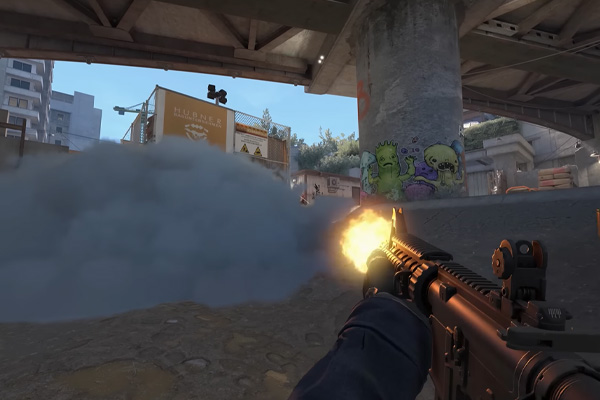
Confira as melhores configurações gráficas para você jogar FPS mesmo com um PC fraco
Se você tem um PC com hardware modesto e quer aproveitar jogos de tiro em primeira pessoa com fluidez, não se preocupe: é totalmente possível obter bons resultados com as configurações corretas. Sendo assim, este guia detalhado vai direto ao ponto e mostra como ajustar cada detalhe para rodar seus jogos FPS com desempenho surpreendente, mesmo em máquinas fracas.
🚀 ENTRE EM NOSSO GRUPO DO WHATSAPP AQUI! 🔥
1. Resolva a resolução
O primeiro passo é simples: reduza a resolução. Embora jogar em 1920×1080 pareça tentador, PCs fracos se beneficiam muito ao mudar para 1280×720 ou até menos. Dessa forma, sua GPU renderiza menos pixels, liberando poder de processamento para manter os quadros por segundo estáveis.
Além disso, se o jogo permitir resolução dinâmica, ative-a. Esse recurso ajusta a qualidade automaticamente para manter a taxa de quadros ideal.
2. Texturas: menos é mais
A qualidade das texturas costuma ser uma das configurações mais pesadas. No entanto, a diferença visual entre “Média” e “Baixa” é mínima em muitos jogos. Ao ajustar essa opção para o mínimo possível, você economiza uma grande quantidade de VRAM, especialmente útil para placas integradas.
Ainda assim, evite desativar completamente os detalhes, pois isso pode prejudicar a leitura do cenário em combates intensos.
3. Desative sombras ou deixe no mínimo
As sombras são responsáveis por um dos maiores impactos no desempenho. Sendo assim, o ideal é deixá-las desativadas. Caso isso comprometa a visibilidade em jogos competitivos, como CS:GO ou Valorant, mantenha no nível “Baixo”.
Além disso, evite opções como “Sombras em tempo real” ou “Oclusão de ambiente”, que consomem muitos recursos mesmo em baixa qualidade.
4. Efeitos e pós-processamento
Explosões, partículas, reflexos, motion blur e anti-aliasing são elementos que, apesar de bonitos, exigem muito da máquina. Dessa forma, o recomendado é:
-
Desativar anti-aliasing (especialmente FXAA e TAA);
-
Desligar motion blur (borra a imagem e atrapalha no tiro);
-
Colocar os efeitos gráficos no mínimo.
Ainda mais importante: evite filtros como bloom e lens flare. Eles apenas enfeitam e não contribuem em nada na jogabilidade.
5. Distância de visão e detalhes do ambiente
Jogos como PUBG ou Warzone costumam permitir ajustar a distância de visão. No entanto, quanto maior o alcance, mais processamento o jogo exige. Por isso, mantenha a distância no médio ou baixo. Você continua vendo inimigos próximos, sem sobrecarregar a máquina.
Além disso, elementos como grama, árvores e objetos no fundo podem ser simplificados ou removidos para ganhar performance.
6. V-Sync, FPS Limit e DLSS
Se o seu monitor é de 60Hz, ative o limite de FPS em 60. Dessa forma, o sistema foca em estabilidade. Já o V-Sync pode causar input lag, então desative em jogos competitivos. No entanto, em single player, ele ajuda a eliminar o screen tearing.
Além disso, se seu jogo suporta DLSS, FSR ou XeSS, ative essas tecnologias. Mesmo em GPUs modestas, esses recursos geram imagens em baixa resolução e reconstruem com nitidez, aliviando o hardware sem perder qualidade.
7. Interface, HUD e qualidade de som
Surpreendentemente, alguns jogos colocam elementos da interface como “alto custo”. Dessa forma, diminuir animações e HUDs complexos pode aliviar o processamento. No caso do som, opte por qualidade estéreo padrão em vez de opções 3D.
Além disso, desabilitar sons de fundo e ambiência pode liberar memória e foco da CPU.
Menos beleza, mais frames
Rodar um FPS com fluidez em um PC fraco exige sacrifícios visuais, mas garante jogabilidade estável. Sendo assim, priorize sempre o desempenho. Afinal, um inimigo travando no meio da tela por causa de um reflexo bonito pode custar sua vitória.
Ainda mais importante: salve perfis de configurações, atualize seus drivers de vídeo e mantenha o sistema livre de processos desnecessários. Com isso, até o PC mais humilde consegue entregar experiências competitivas e divertidas.
Acompanhe todas as informações do mundo dos games aqui no Game Notícias.